Guide Pratiche · 6 min · Pubblicato il 1 novembre 2026
Da XML a Excel: esportare i dati delle fatture passive e lavorarli a modo tuo
Di Daniela Chiappara, fondatrice di iPricer — Consulenza amministrativa e controllo di gestione
Il file XML è perfetto per lo SDI e scomodo per chiunque altro. Una volta importate le fatture in iPricer, un clic le porta in Excel: testate, righe, quantità e prezzi medi, pronti da filtrare e sommare.
Il formato XML della fattura elettronica è stato pensato per far parlare tra loro i sistemi informatici: preciso, completo, strutturato. Per una persona che vuole fare due conti, invece, è quasi inutilizzabile. Non si apre bene con Excel, ogni fattura è un file a sé, e unire cento fatture in una tabella a mano richiede ore.
Per questo l’esportazione in Excel è una delle funzioni che gli utenti di iPricer usano e chiedono di più: una volta importati gli XML, i dati delle fatture passive diventano un foglio di calcolo pulito, una riga per documento o per prodotto, pronto da usare come preferisci.
In breve
- Importi in iPricer gli XML delle fatture passive, così come li scarichi dall’Agenzia delle Entrate.
- Dalla sezione Fatture, il pulsante Excel scarica l’elenco dei documenti filtrati: numero, data, fornitore, importo totale.
- Con il piano Professional l’export include anche ogni riga: descrizione, quantità, unità di misura, prezzo unitario, sconti, totale e IVA.
- Dalla sezione Analisi esporti per prodotto quantità totale, prezzo medio e spesa totale.
Perché non aprire direttamente l’XML in Excel
Excel può importare un file XML, ma il risultato raramente è usabile. La fattura elettronica ha una struttura annidata (testata, dati del cedente, righe, riepiloghi IVA) e ogni documento produce una tabella diversa. Con i file firmati .p7m non si parte nemmeno. E il lavoro va ripetuto per ogni fattura.
Se ti serve solo leggere un singolo documento, bastano gli strumenti descritti nella guida su come aprire e leggere una fattura elettronica XML o P7M. Se invece vuoi una tabella di tutte le fatture di un periodo, serve un passaggio che legga gli XML e li metta in fila.
Come funziona in iPricer, passo dopo passo
1. Importa gli XML
Carichi i file delle fatture passive, anche molti insieme. iPricer legge ogni XML e ne estrae testata e righe, senza ricopiare nulla a mano.
2. Filtra quello che ti serve
Nella sezione Fatture scegli il fornitore e il periodo, oppure cerca un prodotto o un numero di documento. L’export segue esattamente i filtri che hai impostato.
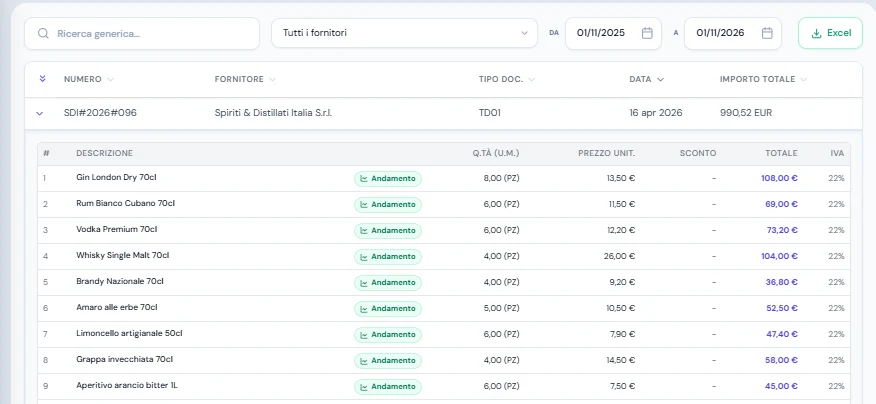
3. Clic su Excel
Il file si scarica subito, con i numeri già formattati come importi e quantità: si sommano, si filtrano e si ordinano senza ritocchi.
Cosa trovi nel file
Export dalla sezione Fatture
Con il dettaglio righe, ogni riga del foglio è un prodotto acquistato e porta con sé i dati della sua fattura: puoi fare una tabella pivot per fornitore, per mese o per articolo partendo da un unico file.
Export dalla sezione Analisi
È la vista più compatta: una riga per articolo, con il prezzo medio già calcolato sul periodo scelto. Come leggere questi numeri è spiegato in analisi dei prodotti acquistati: quantità medie e prezzi.
Cosa ci fanno gli utenti con l’Excel
- Lo mandano al commercialista, invece di inoltrare decine di PDF.
- Ricalcolano il food cost dei piatti con i prezzi effettivamente pagati.
- Preparano una trattativa con un fornitore portando quantità e spesa dell’ultimo anno.
- Confrontano mese su mese la spesa per categoria con una tabella pivot.
- Uniscono i dati degli acquisti a quelli di vendita o di magazzino che hanno già in altri fogli.
Per la trattativa con i fornitori, il metodo è nell’articolo negoziare con i fornitori partendo dai dati; per il food cost, in food cost reale e food cost calcolato.
In quali piani è incluso
- Free: i pulsanti Excel sono visibili ma bloccati.
- Starter: export dell’elenco fatture (testata) e dell’Analisi per prodotto.
- Professional ed Enterprise: in più, l’export della sezione Fatture con il dettaglio di ogni riga.
Prezzi e limiti aggiornati sono nella pagina prezzi.
Excel per lavorare, iPricer per controllare
L’export non sostituisce la piattaforma: la completa. In iPricer restano la consultazione di ogni fattura, il riconoscimento dello stesso prodotto anche quando il fornitore cambia descrizione e gli avvisi quando un prezzo sale. In Excel porti i dati quando vuoi elaborarli a modo tuo. Come consultarli dentro la piattaforma è spiegato in fatture passive sempre consultabili.