Guide Pratiche · 7 min · Pubblicato il 1 novembre 2026
Fatture passive sempre consultabili: numero, data, totale, quantità e prezzo medio in un’unica vista
Di Daniela Chiappara, fondatrice di iPricer — Consulenza amministrativa e controllo di gestione
Ritrovare una fattura passiva, aprirla e capire cosa hai comprato non dovrebbe richiedere mezz’ora. Ecco come la sezione Fatture di iPricer mette in fila ogni documento con tutti i suoi dati.
Le fatture passive sono la fonte più precisa di ciò che un’attività compra: chi l’ha venduto, quando, in che quantità e a che prezzo. Il problema è arrivarci. Stanno nel cassetto fiscale dell’Agenzia delle Entrate, nel gestionale del commercialista o in una cartella di file XML che a occhio nudo sono illeggibili.
Il risultato è che il dato c’è, ma quando serve non si trova. In iPricer la sezione Fatture nasce per risolvere proprio questo: ogni fattura importata diventa una riga consultabile, con tutte le informazioni del documento a un clic.
In breve
- Carichi gli XML delle fatture passive: iPricer li legge direttamente, senza ricopiare nulla a mano.
- Nella sezione Fatture vedi per ogni documento numero, fornitore, tipo documento, data e importo totale.
- Aprendo una fattura trovi tutte le righe: descrizione, quantità con unità di misura, prezzo unitario, sconto, totale e IVA.
- Nella sezione Analisi ogni prodotto ha quantità totale acquistata, prezzo medio e spesa totale nel periodo scelto.
Perché le fatture passive sono così difficili da consultare
Non è un problema di disordine. È il modo in cui le fatture arrivano a far sì che consultarle costi fatica.
- Il portale dell’Agenzia delle Entrate è pensato per scaricare e conservare i documenti, non per confrontarli o cercarci dentro un prodotto.
- Il file XML contiene tutto, ma va aperto con un visualizzatore, una fattura alla volta. I file firmati (.p7m) richiedono un passaggio in più.
- Il PDF di cortesia del fornitore, quando c’è, è un’immagine del documento: non si filtra, non si somma, non si confronta.
- Le fatture spesso passano dal commercialista e tornano indietro solo quando serve, cioè in ritardo.
Il primo passo resta scaricare gli XML: la procedura è nella guida su come scaricare le fatture XML dall’Agenzia delle Entrate. Da lì in avanti, il lavoro lo fa la piattaforma.
La sezione Fatture: ogni documento in una riga
Dopo l’importazione, ogni fattura passiva compare nell’elenco con i dati che servono per riconoscerla al volo:
L’elenco si ordina per ognuna di queste colonne e si filtra per fornitore e per periodo. La ricerca generica guarda non solo il numero e il fornitore, ma anche dentro le righe: descrizioni e codici articolo. Se ricordi solo il prodotto, scrivi il prodotto.
Dentro la fattura: quantità, prezzi, sconti e IVA
Un clic sulla freccia accanto al numero apre la fattura e mostra tutte le sue righe, una per prodotto o servizio:
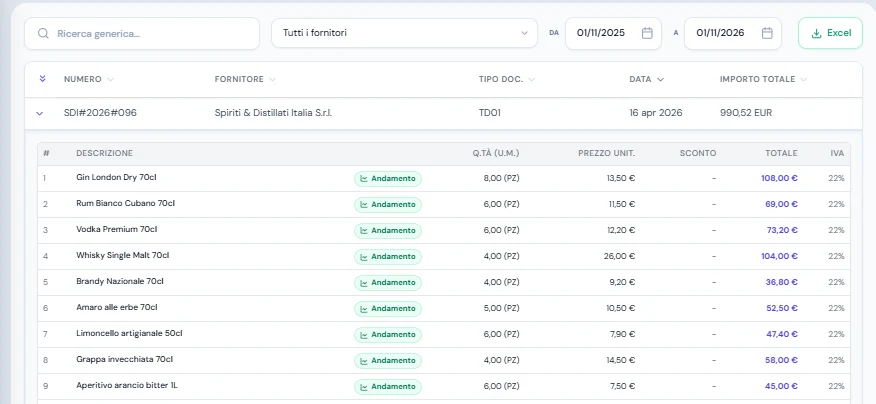
- Descrizione: il testo della riga, così come lo ha scritto il fornitore.
- Quantità e unità di misura: pezzi, cartoni, litri, chili.
- Prezzo unitario, eventuale sconto e totale della riga.
- Aliquota IVA applicata.
Accanto a ogni riga c’è il pulsante Andamento: mostra come è cambiato il prezzo di quel prodotto nelle fatture precedenti, senza uscire dalla pagina. È il punto in cui la consultazione si collega al controllo dei prezzi.
Quantità acquistata e prezzo medio, prodotto per prodotto
La singola fattura risponde alla domanda “cosa ho comprato quel giorno”. Per sapere “quanto ne ho comprato e a che prezzo, in media” serve una vista per prodotto. È la sezione Analisi.
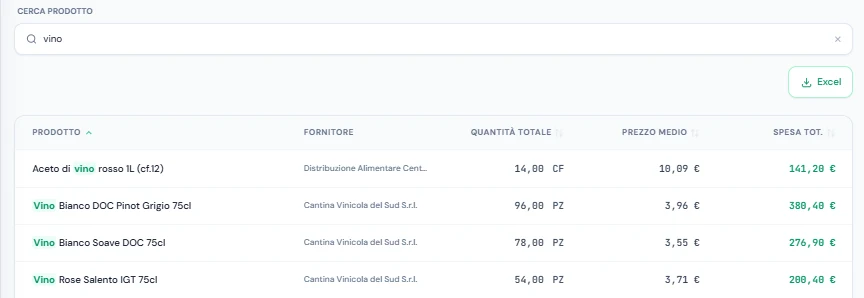
Scegli un fornitore o cerca un prodotto, imposta il periodo, e per ogni articolo vedi:
- la quantità totale acquistata, con la sua unità di misura;
- il prezzo medio di acquisto nel periodo;
- la spesa totale.
Il prezzo medio è il riferimento giusto per capire se l’ultimo prezzo pagato è in linea o fuori scala. Come leggerlo e usarlo è spiegato nell’articolo su quantità medie e prezzi dei prodotti acquistati.
Dalla consultazione al controllo
Vedere le fatture tutte insieme cambia le domande che puoi farti. Non più “dov’è quella fattura?”, ma:
- Il fornitore mi ha fatturato le quantità che ho ricevuto?
- Lo sconto concordato è applicato su tutte le righe?
- Questo mese ho speso di più perché ho comprato di più o perché ho pagato di più?
- Quale fornitore mi fa il prezzo medio migliore sullo stesso prodotto?
Sono controlli che con il solo portale o con i PDF si fanno raramente, perché costano troppo tempo. Con i dati già in fila diventano un’abitudine. Quando il prezzo cambia senza preavviso, iPricer lo segnala: il metodo è nella guida su come scoprire se un fornitore ti ha aumentato i prezzi.
E se i dati servono fuori da iPricer?
Dalla sezione Fatture e dalla sezione Analisi puoi esportare tutto in Excel, per lavorarci come preferisci o passarlo al commercialista. Colonne, piani inclusi e usi pratici sono spiegati nell’articolo Da XML a Excel: esportare i dati delle fatture passive.
Provalo sui dati della demo
Nella demo di iPricer trovi fatture dimostrative già importate: apri la sezione Fatture, espandi un documento e poi passa ad Analisi per vedere quantità e prezzo medio. Il percorso completo dalle cartelle di XML all’archivio è riassunto nella pagina sulle fatture passive XML.